
OBS Studioの設定【配信,録画,インスタントリプレイの設定】
はーいどーもきゃのんです。
今回はOBS Studio(以下OBS)の設定を解説していきます。
設定
一般
一般の項目は基本的にデフォルトで問題ないです。
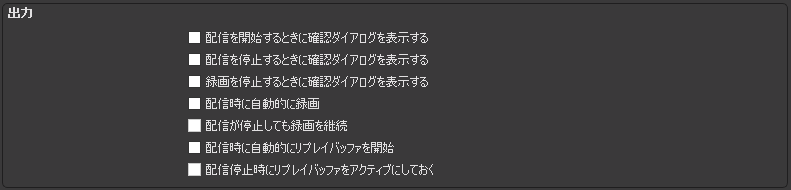
出力の項目でこの機能素晴らしいと思う物にチェックマークを入れるぐらいしかないです。
配信
これは自分が配信するサイトによって変わります。
各自配信するサイトで確認してください。
出力
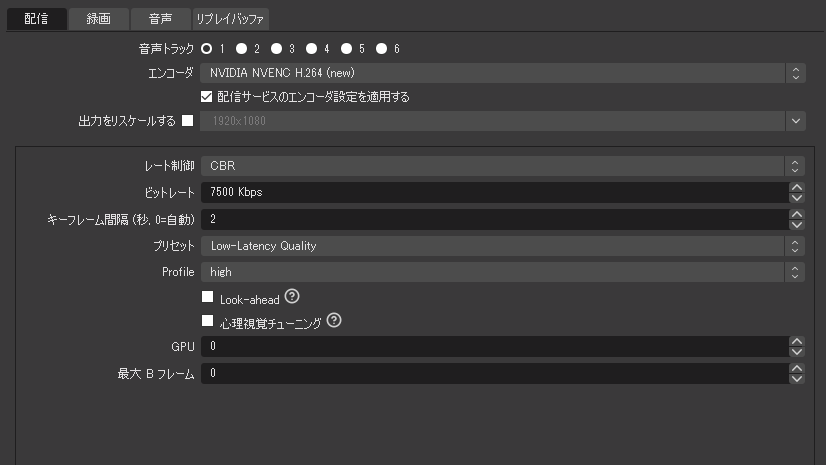
- エンコーダー NVIDIA NVENC H.264(New)
一番負荷が少ない - レート制御 CBR
ビットレートを固定して配信する設定 - ビットレート 7500Kbps
1920×1080は12000Kbpsが最も良いが7500Kbpsでも充分高画質で配信できる。 - キーフレーム間隔 2
- プリセット Low-Latency Quality
低遅延設定です。 - Profile high
- 最大Bフレーム 0
最重要項目です。これを0にしないとめっちゃカクついた配信になります。
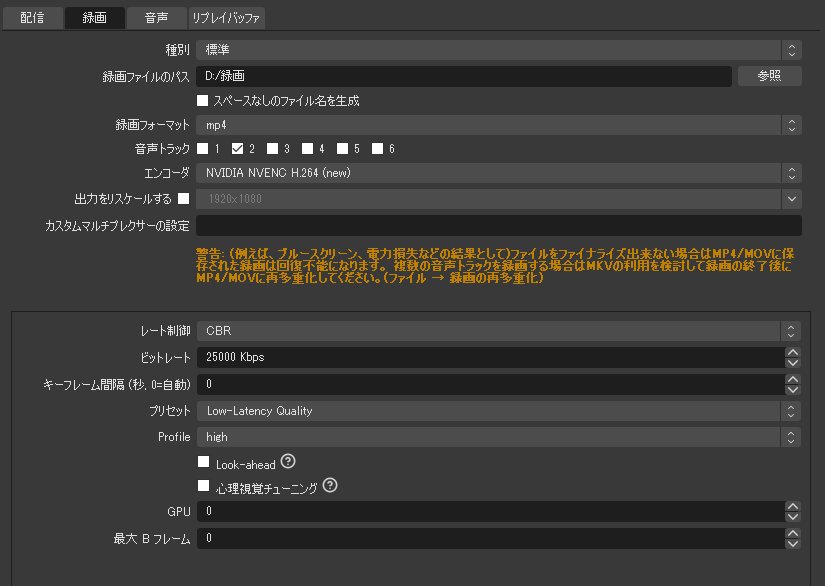
- エンコーダー NVIDIA NVENC H.264(New)
一番負荷が少ない - レート制御 CBR
ビットレートを固定して配信する設定 - ビットレート 25000Kbps
1920×1080は12000Kbpsが最も良いが何故かリプレイバッファ(インスタントリプレイ)をオンにしていると25000Kbpsないと録画がカクつく - キーフレーム間隔 2
- プリセット Low-Latency Quality
低遅延設定です。 - Profile high
- 最大Bフレーム 0
最重要項目です。これを0にしないとめっちゃカクついた配信になります。
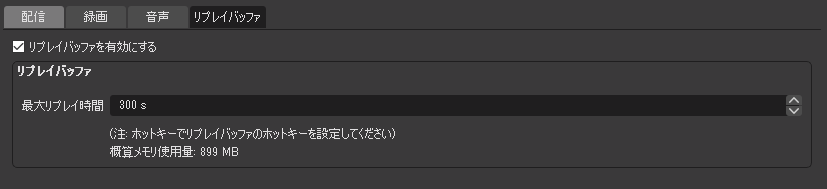
- リプレイバッファ(インスタントリプレイ)を有効にする
このちらにチェックを入れると有効になります。
秒数はお好みでどうぞ
映像
画像の用意がめんどくさかったので文字だけになります。
基本(キャンバス)解像度 1920×1080
こちらはOBS上に表示されるゲーム画面の解像度です。
出力(スケーリング)解像度 1920×1080
こちらは配信サイト上での解像度です。
縮小フィルタ バイキュービック(先鋭化スケーリング、16のサンプル)
FPS共通値 60
基本解像度、出力解像度のFPS値を設定できます。
ホットキー
お好みで設定してください。
なおリプレイバッファ(インスタントリプレイ)を有効にしている場合、リプレイ保存のキーを必ず設定してください。
詳細設定
基本的にデフォルトのままで良いと思います。
ですが1つだけ必ず設定しなければならない項目があります。
一番下にある、ホットキーの項目です。
ホットキーフォーカスの動作
ホットキーを無効にしない に設定してください。
ホットキーを無効にしないの設定にすることで、OBSが開いていれば必ずホットキーが機能する様になります。
私はこの設定が変わっていてゲームのクリップを保存するのにわざわざ裏画面に行ってOBSのウィンドウを1度クリックしてホットキーを押さないと保存できないということが起きました。
以上OBSの設定でした。
今回省いた音声周りの設定ですが私自身音声関係の設定はまだまだ研究中なので省かせていただきました。

36件のコメント
kapsulnyj_dom_uhKl
Капсульный дом — что это такое и кому он подходит в первую очередь?
vpn_lvKl
Что такое серверный пул в VPN и почему он важен?
vpn_rlKl
Как отличить безопасный vpn от мошеннического?
ma1_vmKl
Маркетинговое агентство — как выбрать подходящее, если нет опыта работы с подрядчиками?
pet_dmKl
Какие [url=https://domashnie-zhivotnye-1.ru]домашние животные[/url] могут жить в одном пространстве с птицами?
🔩 Transfer to you. GET >>> graph.org/BALANCE-36824-US-DOLLARS-04-24?hs=e5552273f0c0caf54b307732aeb7b1c5&
m6pf6x
pssg_hepr
Продвижение сайта с гарантией — что именно гарантируется: позиции, трафик или лиды?
pms_gkka
Влияет ли возраст домена на продвижение молодых сайтов?
pet_mmKl
Какие домашние животные лучше всего уживаются между собой?
zps_nmsr
Как проверить отзывы и кейсы перед тем, как заказать продвижение сайта?
gps_hlSl
Поделитесь кейсом Гео продвижения сайта — какие результаты удалось получить? Гео продвижение сайта
ma1_fpKl
Маркетинговое агентство — какие вопросы задать на первой встрече?
zps_cdsr
Как понять, что настало время заказать продвижение сайта, а не продолжать ждать?
pet_saKl
Почему домашние животные так часто мешают работать за компьютером?
ss1_lrKl
Как создание сайтов для медицинской ниши учитывает юридические требования?
soips_qrPl
Seo оптимизация и продвижение сайтов — можно ли делать всё самостоятельно?
spk_dhoa
Нужна ли техническая поддержка сайта в рамках seo под ключ?
spms_nvkn
Как выстроить внутреннюю перелинковку, когда ведётся SEO продвижение молодого сайта?
spms_spkn
SEO продвижение молодого сайта — как объяснить клиенту отсутствие результата в первые 3 месяца?
sppk_iqpi
Что реально должно входить в SEO продвижение под ключ — полный список работ?
psvps_gcOn
Как поведенческие факторы влияют на продвижение сайта в поисковых системах?
sos_hhMr
Может ли неправильная seo оптимизация сайта привести к санкциям поисковика?
🪙 Top Up 236,538 $. GET - graph.org/BALANCE-3682444-USD-04-21-2?hs=e5552273f0c0caf54b307732aeb7b1c5& 🪙
j8cblv
sppk_uzpi
Как выбрать подрядчика для SEO продвижения под ключ, чтобы не переплатить за формальный пакет? SEO продвижение под ключ
spz_yqSa
seo продвижение заказать seo продвижение заказать .
pssozr_erkn
Выгоднее ли продвижение сайта с оплатой за результат по сравнению с абонентской платой?
psvt1_lxPt
Как совместить продвижение сайта в топ 10 по нескольким регионам одновременно?
zps_tfsr
Что происходит с позициями, если заказать продвижение сайта, а потом резко остановить работы?
tsp_guOr
Как выглядят компании, предлагающие топ seo продвижение — на что смотреть?
usp_xipr
Какие услуги seo продвижения реально нужны стартапу на начальном этапе?
💹 Top Up 169.18 USDT -> graph.org/BALANCE-3682444-USD-04-21-3?hs=e5552273f0c0caf54b307732aeb7b1c5& 💹
zssatn
zoritoler imol
Sweet site, super pattern, very clean and employ friendly.
💷 A NEW MESSAGE №BC5342 OPEN 💥➜ linkspree.net/p/you-have-1-new-message-0637af?hs=e5552273f0c0caf54b307732aeb7b1c5& 💷
fuw510
akun slot
you have a great blog here! would you like to make some invite posts on my blog?
vorbelutr ioperbir
Hello there! This is my first visit to your blog! We are a team of volunteers and starting a new initiative in a community in the same niche. Your blog provided us useful information to work on. You have done a outstanding job!
Johnny Adams Law
Thanks for another informative site. Where else could I get that type of info written in such a perfect way? I have a project that I am just now working on, and I have been on the look out for such information.